별도의 유료 프로그램을 깔지 않아도 기본 내장된 윈도우 화면 캡쳐 단축키만 익혀두면 원하는 영역을 1초 만에 잘라낼 수 있어요. 가장 많이 쓰이는 Windows 로고 키 + Shift + S를 누르면 화면이 살짝 어두워지면서 마우스 드래그만으로 필요한 부분만 깔끔하게 캡처할 수 있답니다.
그런데 단축키를 눌러 화면을 찍어놓고도 정작 이미지 파일이 폴더에 저장되지 않아 당황하는 분들이 정말 많아요. 어떤 키 조합을 눌렀느냐에 따라 메모리에 임시 복사만 되기도 하고, 내 PC의 특정 폴더에 PNG 파일로 즉시 저장되기도 하기 때문이죠. 오늘은 상황별 컴퓨터 화면 캡쳐 단축키 5가지의 정확한 차이와 저장 경로, 그리고 키가 작동하지 않을 때의 해결 순서까지 한 번에 정리해 드릴게요.
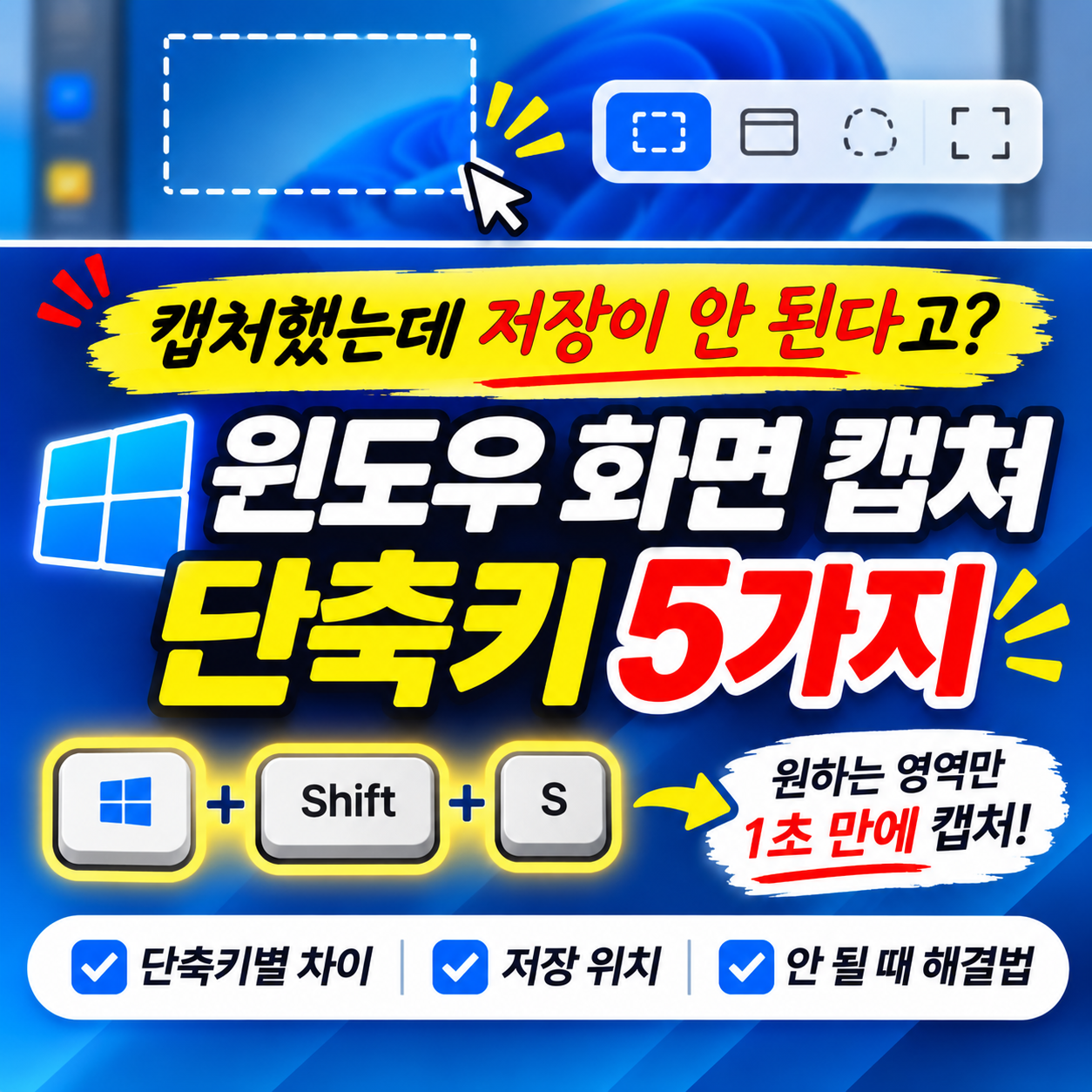
윈도우 화면 캡쳐 단축키 상황별 5가지 완벽 비교
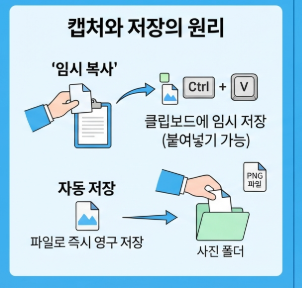
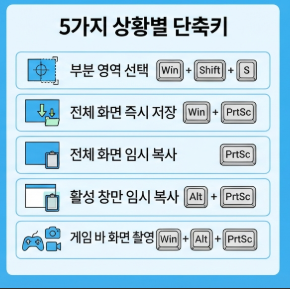
윈도우10과 윈도우11 환경에서는 목적에 맞게 5가지의 윈도우 화면 캡쳐 단축키를 기본으로 지원해요. 단순히 메신저 대화창에 바로 붙여넣기(Ctrl + V)를 할 것인지, 아니면 이미지 파일로 영구 보관할 것인지에 따라 누르는 키가 달라집니다.
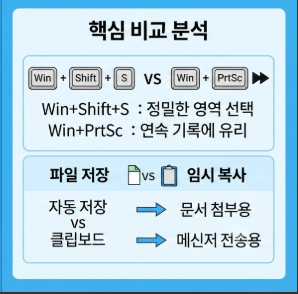
메신저에 바로 전송할 때는 클립보드 복사 단축키를 쓰고, 문서 첨부용 원본 파일이 필요할 때는 자동 저장 단축키를 선택해야 작업 동선이 절반으로 줄어들어요.
| 캡처 목적 | 단축키 조합 | 실행 결과 및 저장 방식 |
|---|---|---|
| 부분 영역 선택 | Win + Shift + S | 사각형·자유형·창·전체 중 선택 후 클립보드(복사한 데이터를 잠시 보관하는 임시 메모리 공간)에 저장 |
| 전체 화면 즉시 저장 | Win + PrtSc | 모니터 전체 화면을 찍어 사진 폴더에 PNG 파일로 자동 저장 |
| 전체 화면 임시 복사 | PrtSc (Print Screen) | 전체 화면을 클립보드에만 복사 (윈도우11은 설정에 따라 캡처 도구 실행) |
| 활성 창만 임시 복사 | Alt + PrtSc | 현재 클릭해 둔 최상단 프로그램 창 테두리만 클립보드에 복사 |
| 게임 바 화면 촬영 | Win + Alt + PrtSc | 게임이나 전체 화면 앱 실행 중 화면을 동영상·캡처 폴더에 즉시 저장 |
표에서 볼 수 있듯이 Win + Shift + S는 영역을 세밀하게 고를 수 있어 가장 범용적이지만, 기본적으로는 임시 복사가 우선이에요. 반면에 Win + PrtSc는 화면이 한 번 깜빡이면서 별도 편집 과정 없이 곧바로 파일로 떨어지기 때문에 여러 장을 연속으로 기록할 때 훨씬 유리하죠.
실무에서 헷갈리기 쉬운 핵심 차이점
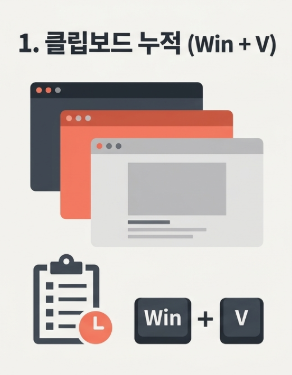
- 클립보드 누적 확인(Win + V): 화면 캡처 단축키로 여러 번 찍다 보면 직전 이미지가 덮어씌워질까 걱정되곤 하죠. 이때 Win + V를 눌러 클립보드 기록을 켜두면 방금 찍은 여러 장의 캡처 이미지를 목록에서 골라 차례대로 붙여넣을 수 있어요.
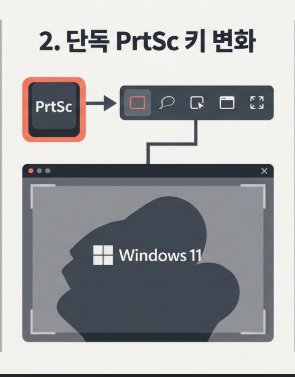
- 단독 PrtSc 키의 윈도우11 변화: 윈도우11 최신 버전에서는 키보드 우측 상단의 PrtSc 키 하나만 눌러도 예전처럼 전체 화면이 복사되는 대신, 기본적으로 '캡처 도구' 상단 바가 열리도록 바뀌었어요.
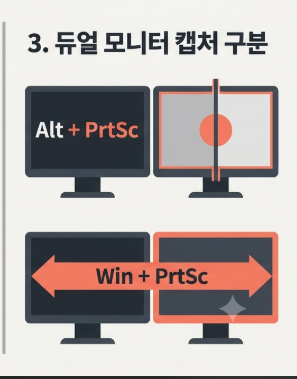
- 듀얼 모니터 환경 구분: 모니터를 두 대 이상 연결해 쓸 때 Win + PrtSc를 누르면 두 화면이 가로로 길게 합쳐진 한 장의 이미지로 저장되니, 한쪽 모니터만 깔끔하게 따려면 Alt + PrtSc를 쓰는 편이 좋아요.
찍은 이미지 어디로 갔을까? 윈도우 화면 캡처 저장 위치
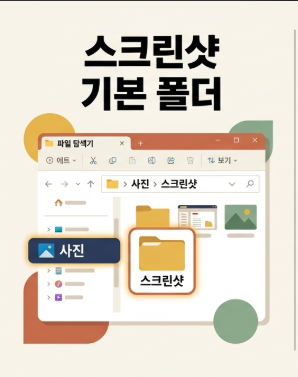

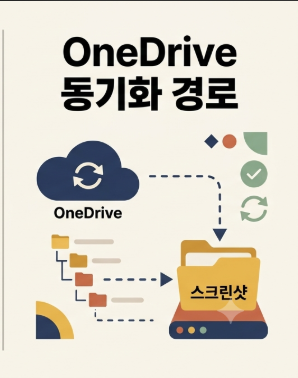
단축키를 눌렀는데 바탕화면에 아무것도 보이지 않아 다시 찍는 경우가 흔해요. 윈도우 기본 시스템은 캡처 방식에 따라 파일을 보관하는 기본 폴더가 명확히 정해져 있답니다.
자동 저장 단축키로 촬영한 모든 이미지는 내 PC의 '사진' 라이브러리 안쪽 '스크린샷' 폴더에 날짜와 번호 순으로 차곡차곡 쌓여요.
① 키보드에서 Win + E를 눌러 파일 탐색기를 엽니다.
② 왼쪽 메뉴 목록에서 사진(Pictures) 폴더를 클릭합니다.
③ 내부에 생성된 스크린샷(Screenshots) 폴더를 열면 PNG 원본 파일을 바로 확인할 수 있습니다.
참고로 윈도우11에서 Win + Shift + S로 영역을 지정한 뒤 우측 하단에 뜨는 알림 팝업을 클릭하면 '캡처 도구' 편집 창이 열리는데요. 이 편집 창 우측 상단의 디스켓 아이콘(또는 Ctrl + S)을 눌러야 원하는 폴더에 파일로 남길 수 있고, 알림을 그냥 닫아버리면 임시 메모리에만 남아 있게 됩니다.
또한 원드라이브(OneDrive) 클라우드 동기화가 켜져 있는 PC라면 로컬 사진 폴더가 아닌 OneDrive > 사진 > 스크린샷 경로로 자동 이동될 수 있으니 탐색기 상단 주소창을 함께 확인해 보세요.
캡처 단축키가 갑자기 안 먹을 때 점검할 3가지
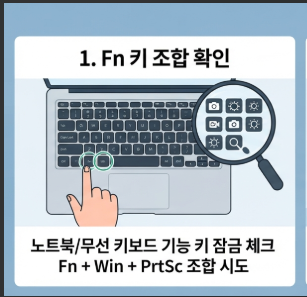
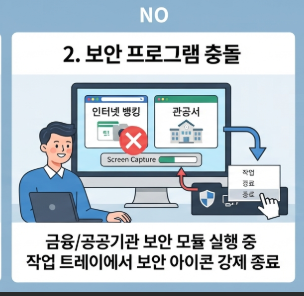
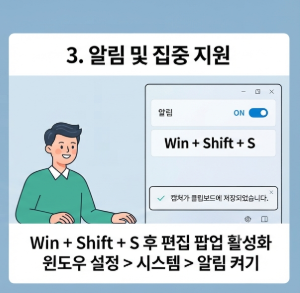
분명히 정확한 캡처 단축키를 눌렀는데도 화면 반응이 전혀 없다면 하드웨어 키 잠금이나 프로그램 충돌이 원인일 가능성이 높아요. 아래 순서대로 하나씩 점검해 보면 대부분 1분 안에 해결됩니다.
노트북이나 무선 키보드를 사용 중이라면 키보드 맨 윗줄의 기능 키 잠금 설정 때문에 PrtSc 키가 인식되지 않는 사례가 가장 많아요.
- Fn 키 조합 확인하기: 슬림 노트북은 공간 절약을 위해 PrtSc 키가 다른 기능과 합쳐져 있는 경우가 많아요. 이럴 때는 왼쪽 아래 Fn 키를 함께 누른 상태로 Fn + Win + PrtSc를 입력해 보세요.
- 보안 프로그램 충돌 점검: 인터넷 뱅킹이나 관공서 사이트에 접속해 있을 때는 화면 유출 방지 보안 모듈(금융 거래 중 화면 복사와 촬영을 일시 차단하는 보안 프로그램)이 백그라운드에서 작동하면서 모든 캡처 단축키를 강제로 막아버립니다.
- 알림 및 집중 지원 설정 확인: 윈도우 설정의 시스템 > 알림 메뉴가 꺼져 있으면 Win + Shift + S 촬영 후 편집 창으로 넘어가는 우측 하단 안내 팝업이 뜨지 않으니 알림 허용 상태를 켜두는 것이 좋습니다.
특히 보안 모듈은 은행 창을 닫은 뒤에도 작업 표시줄 우측 트레이 아이콘에 남아 단축키를 계속 차단하는 경우가 있어요. 은행 업무를 마쳤는데도 캡처가 막혀 있다면 트레이에서 해당 보안 아이콘을 마우스 오른쪽 버튼으로 눌러 종료해 주시면 바로 풀립니다.
자주하는 질문(FAQ)
Q1. 웹페이지 스크롤을 내려야 보이는 긴 화면도 윈도우 기본 단축키로 캡처할 수 있나요?
기본 캡처 도구 단축키만으로는 모니터에 보이는 영역까지만 촬영할 수 있어요. 다만 마이크로소프트 엣지나 크롬 브라우저를 사용 중이라면 브라우저 안에서 Ctrl + Shift + S를 눌러 웹페이지 전체 스크롤 캡처 기능을 바로 실행할 수 있답니다.
Q2. 캡처할 때 마우스 커서 화살표까지 같이 찍히게 할 수 있나요?
기본 단축키 촬영 시에는 깔끔한 화면 구성을 위해 마우스 포인터가 자동으로 숨겨집니다. 커서 위치까지 설명해야 할 때는 '캡처 도구' 앱을 직접 실행한 뒤 상단 메뉴의 '지연' 기능을 3초 정도로 설정해 촬영하시면 커서 모양을 그대로 담을 수 있어요.
Q3. 키보드에 PrtSc 버튼이 아예 없는 미니 키보드는 어떻게 하나요?
60% 배열 같은 소형 키보드는 물리적인 PrtSc 키가 생략되어 있지만, Win + Shift + S 단축키는 영문 S 키를 쓰기 때문에 동일하게 작동해요. 여기에 윈도우 설정 > 접근성 > 키보드 메뉴에서 'PrtSc 단추를 사용하여 화면 캡처 열기' 옵션을 활용하면 훨씬 편하게 쓸 수 있습니다.
작업 목적에 맞는 윈도우 화면 캡쳐 단축키 습관 들이기
지금까지 살펴본 것처럼 윈도우 화면 캡쳐 단축키는 메신저에 바로 붙여넣을 때 쓰는 Win + Shift + S와, 파일로 곧바로 저장해 보관하는 Win + PrtSc 두 가지만 명확히 구분해도 대부분의 문서·이미지 작업을 막힘없이 처리할 수 있어요. 촬영 후 파일이 안 보일 때는 당황하지 마시고 Win + E를 눌러 사진 폴더 안의 스크린샷 폴더부터 열어보시면 됩니다.
오늘 정리해 드린 단축키 중 본인의 업무 패턴에 가장 잘 맞는 2가지를 지금 바로 한 번씩 눌러 손에 익혀보시길 권해드려요.
참고 출처
'도움되는 정보들' 카테고리의 다른 글
| 한글 특수문자 단축키 총정리: 문자표(Ctrl+F10)부터 자음·체크·원문자 입력까지 (0) | 2026.11.27 |
|---|
